 SpeedUpSongs
Haben Sie schon einmal eine Aufnahme schneller abgespielt und festgestellt, dass die Stimmen unnatürlich hoch wurden? Das liegt daran, dass bei normaler, schnellerer Wiedergabe die Zeit und die Frequenz des Tons gleichzeitig verändert werden. Um die Aufnahme kürzer zu machen und gleichzeitig die Stimmen näher an ihrer ursprünglichen Tonhöhe zu halten, benötigen Sie eine andere Verarbeitungstechnik.
Geschwindigkeit und Tonhöhe sind unterschiedliche Einstellungen
Wiedergabegeschwindigkeit steuert, wie schnell Audio abgespielt wird. Wenn eine 4-Minuten-Datei mit 2-facher Geschwindigkeit abgespielt wird, beträgt die Grundwiedergabedauer etwa 2 Minuten.
Pitch beschreibt, wie hoch oder tief eine Musiknote klingt. Bei normaler, schnellerer Wiedergabe steigen die Noten mit der Geschwindigkeit an. Eine 440-Hz-Note, die mit 1,5× gespielt wird, wird im verknüpften Modus zu ungefähr 660 Hz.
Ein Time-Stretching-Algorithmus versucht, das Timing anzupassen und dabei die ursprünglichen Frequenzen beizubehalten. Es analysiert und ordnet kurze Audiosegmente neu, anstatt einfach jedes Sample schneller abzuspielen.
Schritte: Audio schneller machen, aber Tonhöhe beibehalten
- Gehen Sie zum Temporegler.
- Wählen Sie eine Audiodatei, die Ihr Browser dekodieren kann.
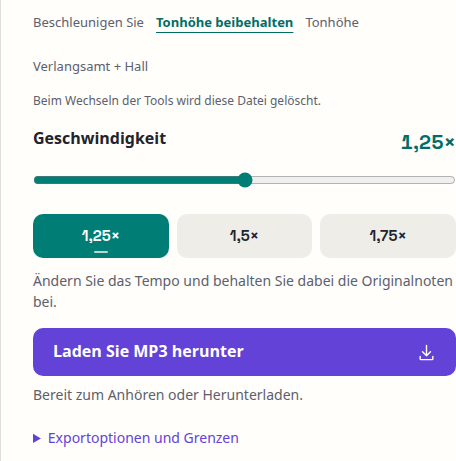
- Wiedergabegeschwindigkeit einstellen. Probieren Sie zuerst 1,25× aus, insbesondere für Sprache oder Musik mit deutlichen Transienten.
- Auf dieser Seite ist die Tonhöhenerhaltung bereits aktiviert. Wenn der Browser diesen erweiterten Modus nicht unterstützt, erklärt der Redakteur die Einschränkung, anstatt die Tonhöhe stillschweigend zu ändern.
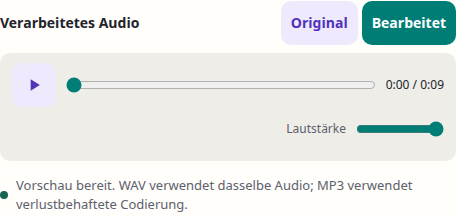
- Die verarbeitete Vorschau wird automatisch vorbereitet. Drücken Sie Play und verwenden Sie Original und Processed, um dieselbe Passage zu vergleichen.
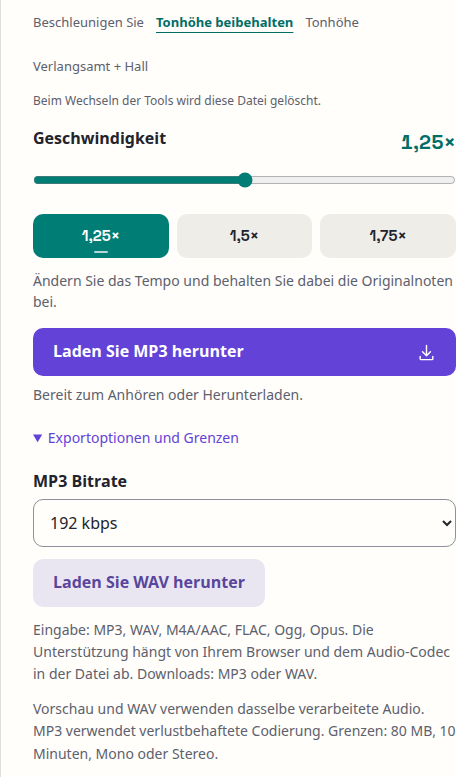
- Wählen Sie Download MP3 einmal aus, um den Download zu verarbeiten und zu starten, oder öffnen Sie Output-Optionen und -Limits für WAV.
Befolgen Sie die Schritte auf dem Bildschirm
Screenshots zeigen den Desktop-Editor anhand eines synthetischen Originalbeispiels. Die gleichen beschrifteten Steuerelemente sind auf kleineren Bildschirmen verfügbar.
1. Wählen Sie Ihre Datei

2. Stellen Sie den Effekt ein
3. Sehen Sie sich Ihre Bearbeitung in der Vorschau an
4. Speichern Sie Ihre Bearbeitung
Warum nicht immer den Ton erhalten?
Die Erhaltung der Tonhöhe ist ein nützliches Hilfsmittel und keine Garantie für perfekten Klang. Der Algorithmus leistet mehr Arbeit als gewöhnliche Änderungen der Wiedergaberate. Bei extremen Verhältnissen können schnelle Schlagzeugschläge weniger klar werden, Gesang kann künstlich klingen und Hintergrundtexturen können verschmieren.
Bei klassischen beschleunigten Musikbearbeitungen kann die Änderung der Tonhöhe zusammen mit der Geschwindigkeit tatsächlich Teil des gewünschten Klangs sein. Wenn das das Ziel ist, verwenden Sie stattdessen Speed Up Songs.
Wenn die Tonhöhenerhaltung sinnvoll ist
- Sprachaufnahmen mit höherer Geschwindigkeit anhören, ohne die Stimme absichtlich zum Quietschen zu bringen.
- Eine Musikpassage zum Üben verlangsamen und dabei die Tonart erkennbar halten.
- Anpassen der Dauer eines Original-Audioclips bei gleichzeitiger Begrenzung von Tonhöhenänderungen.
Fragen, die Menschen stellen
Ändert eine Änderung der Audiogeschwindigkeit den BPM?
Durch Ändern der Wiedergabegeschwindigkeit ändert sich die Geschwindigkeit, mit der rhythmische Ereignisse auftreten. Bei einem festen Originaltempo skaliert der effektive BPM ungefähr mit dem Geschwindigkeitsmultiplikator.
Kann die Tonhöhe trotz aktivierter Erhaltung immer noch anders klingen?
Ja. Time-Stretching kann Grundfrequenzen bewahren und gleichzeitig Textur- oder Übergangsartefakte einführen. Hören Sie vor dem Export zu.
Kann ich das auf einem Telefon machen?
Viele moderne Telefone können das, aber die unterstützten Audio-APIs und der verfügbare Speicher unterscheiden sich je nach Modell und Browser. Ältere Geräte benötigen möglicherweise eine einfachere Geschwindigkeitsänderung oder eine kürzere Aufnahme.
Lädt das Tool mein Audio hoch?
Nein. Die Bearbeitung erfolgt auf Ihrem Gerät; Die Website lädt weiterhin Anwendungsressourcen über das Netzwerk.