 SpeedUpSongs
Vous n'avez pas besoin d'un éditeur audio compliqué pour créer une version accélérée d'une piste. Pour un montage rapide, tout ce dont vous avez besoin est un fichier audio que vous êtes autorisé à modifier, un navigateur et un paramètre de vitesse que vous aimez.
Étape 1 : Choisissez un fichier audio
Ouvrez Speed Up Songs et choisissez un fichier audio sur votre appareil. L'éditeur fonctionne localement : votre fichier est décodé et édité par votre navigateur au lieu d'être téléchargé sur un serveur de conversion. Les formats d'entrée incluent MP3, WAV, M4A/AAC, FLAC, Ogg Vorbis et Opus, où votre navigateur prend en charge leur décodage. La prise en charge de M4A dépend également du codec audio contenu dans le fichier. L'outil signalera les fichiers non pris en charge ou endommagés ; les téléchargements restent MP3 ou WAV.
Si vous travaillez sur un téléphone, choisissez un fichier dans le sélecteur de fichiers de votre appareil. Les fichiers stockés dans une application de streaming peuvent ne pas être disponibles pour une édition directe.

Étape 2 : Choisissez votre vitesse
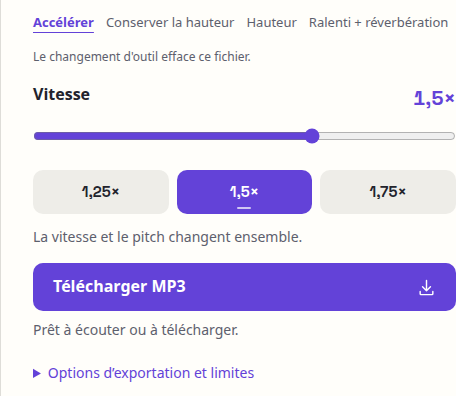
Commencez par 1,25× si vous souhaitez une augmentation douce ou 1,5× pour un effet accéléré plus prononcé. Une piste de 3 minutes à une vitesse de 1,5 × dure environ 2 minutes, avant tout remplissage de l'encodeur. À mesure que la vitesse augmente en mode classique, les voix et les instruments sonnent plus haut car leurs fréquences se déplacent vers le haut.
Vous pouvez essayer quelques réglages avant de choisir la version finale. Des vitesses plus extrêmes ne sont pas toujours meilleures : le morceau édité doit toujours être agréable à écouter.
Étape 3 : Écoutez votre modification
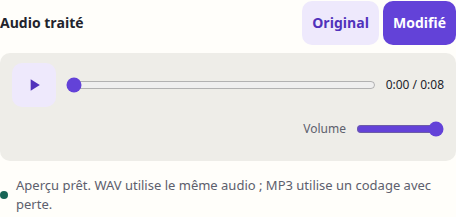
Le lecteur apparaît après la lecture de votre fichier et l'aperçu traité se prépare automatiquement. Appuyez sur Play pour écouter ; utilisez Original et Processed pour comparer le même passage sans redémarrer la lecture. Vous pouvez écouter l'original pendant la fin du traitement. Si les voix sont trop hautes ou si la chanson semble précipitée, choisissez une vitesse inférieure et attendez que l'aperçu soit mis à jour. Cette étape vous évite de télécharger plusieurs versions indésirables.
Étape 4 : Téléchargez votre modification
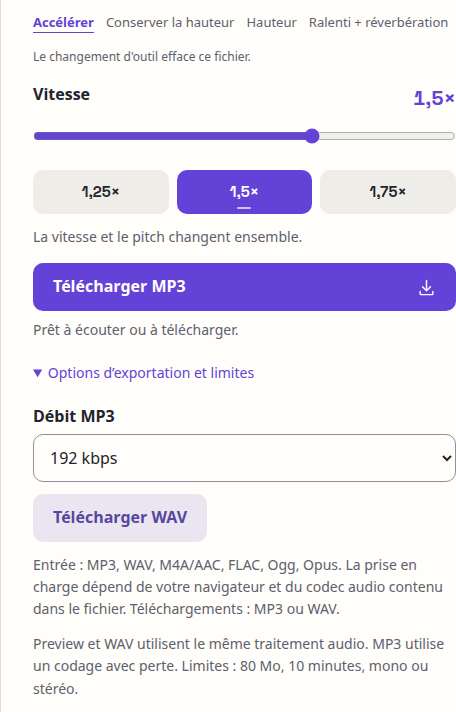
Sélectionnez Téléchargez MP3 une fois. L'éditeur applique vos paramètres et démarre automatiquement le téléchargement ; vous pouvez le télécharger pendant que l'aperçu est encore en cours de préparation. Pour le PCM non compressé, ouvrez Options et limites de sortie et sélectionnez Télécharger WAV. Votre fichier source d'origine n'est pas écrasé.
Et si vous souhaitez un son plus rapide sans voix plus hautes ?
La lecture accélérée classique modifie à la fois la durée et la hauteur. Cela fait souvent partie de l’effet reconnaissable, mais cela peut ne pas convenir aux enregistrements vocaux, aux podcasts ou à certains projets musicaux.
Pour les changements de vitesse visant à conserver la hauteur d'origine, ouvrez le Audio Speed Changer et activez Preserve pitch. Cela nécessite un traitement plus avancé, de sorte que des changements de vitesse très importants peuvent introduire des artefacts ou être indisponibles sur les anciens navigateurs.
Pourquoi les chansons accélérées sont-elles si populaires en ligne ?
Les chansons accélérées offrent une manière différente de découvrir la musique. L'augmentation de la vitesse de lecture peut rendre un enregistrement familier plus énergique, tandis que la tonalité plus élevée des montages accélérés traditionnels peut donner aux voix et aux mélodies un caractère distinctif.
Le style s'intègre naturellement dans la culture musicale sur Internet, où de courts montages, des versions alternatives et des réinterprétations créatives sont fréquemment partagés. Les sons accélérés sont souvent associés à des vidéos courtes, à des montages réalisés par des fans et à des listes de lecture qui rassemblent des morceaux ayant une atmosphère similaire.
Il n’existe pas de vitesse unique qui définisse une chanson accélérée. Une augmentation subtile peut simplement rendre un morceau plus dynamique, tandis qu'une augmentation plus forte peut sensiblement modifier son ambiance et son caractère vocal. Le meilleur réglage dépend de l'audio d'origine et de l'effet que vous souhaitez obtenir.
Vous pouvez commencer par une légère augmentation de la vitesse dans Speed Up Songs, écouter l'aperçu traité et ajuster le résultat jusqu'à ce qu'il sonne correctement.
Dépannage
Rien ne se passe après le choix d'un fichier ? Vérifiez que le format audio est pris en charge et que l'enregistrement n'est pas endommagé.
La page ralentit sur une longue piste ? Le traitement basé sur le navigateur utilise le processeur et la mémoire de votre appareil. Essayez un enregistrement plus court ou un navigateur de bureau.
Le résultat semble trop élevé ? Réduisez la vitesse ou choisissez une édition préservant la hauteur avec notre outil séparé.
Pouvez-vous partager une chanson protégée par des droits d'auteur après l'avoir accélérée ? Uniquement si vous disposez de l'autorisation appropriée. Un changement de vitesse ne supprime pas les droits détenus par les créateurs originaux.
Commencez votre modification
Accélérez une chanson maintenant — aucun compte requis.